
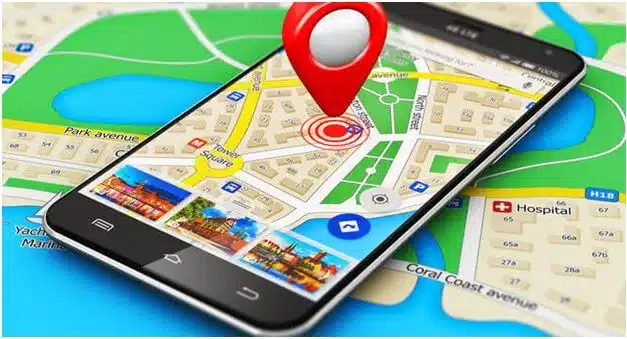
لا تقتصر اضافة خريطة جوجل على موقعك على تسهيل وصول العملاء إلى نشاطك التجاري، بل تُعد أيضًا وسيلة فعالة لتعزيز المصداقية وتحسين تجربة المستخدم ودعم جهود تحسين محركات البحث المحلية (Local SEO). في هذا الدليل، ستتعرف على أهمية خرائط Google، وكيفية إضافتها إلى مختلف أنواع المواقع، بالإضافة إلى الإجابة عن أكثر الأسئلة شيوعًا.
أهمية اضافة خريطة جوجل على موقعك
تساعد اضافة خريطة جوجل على موقعك العملاء في الوصول إلى موقع نشاطك التجاري بسهولة، خاصة إذا كنت تمتلك متجرًا أو مكتبًا أو فرعًا تستقبل فيه الزوار. بدلاً من البحث عن العنوان يدويًا، يستطيع العميل الضغط على الخريطة وبدء التنقل مباشرة باستخدام تطبيق Google Maps، مما يوفر الوقت ويُحسن تجربة المستخدم.
ولا تقتصر الفائدة على الزوار فقط، بل تُعد خرائط جوجل عنصرًا مهمًا في تحسين السيو المحلي (Local SEO)، حيث تساعد محركات البحث على فهم موقع نشاطك الجغرافي وربطه بعمليات البحث القريبة. فعندما يبحث المستخدم عن خدمة أو منتج في مدينته، تزيد فرص ظهور نشاطك التجاري في نتائج البحث وخرائط جوجل إذا كانت بيانات الموقع مكتملة وصحيحة.
كما تضيف الخريطة مستوى أكبر من المصداقية، إذ يشعر العملاء بالثقة عندما يجدون عنوانًا واضحًا وموقعًا فعليًا يمكن الوصول إليه بسهولة، وهو ما ينعكس على زيادة الزيارات والاستفسارات ومعدلات التحويل.
طريقة اضافة خريطة جوجل على موقعك
يمكن إضافة Google Maps إلى أي موقع إلكتروني بخطوات بسيطة، دون الحاجة إلى خبرة برمجية كبيرة.
- افتح Google Maps وابحث عن موقع نشاطك التجاري.
- اضغط على مشاركة (Share).
- اختر تضمين خريطة (Embed a Map).
- انسخ كود التضمين (Embed Code).
- الصق الكود داخل صفحة اتصل بنا أو أي صفحة تريد عرض الخريطة بها.
- احفظ التغييرات ثم اختبر ظهور الخريطة على الموقع.
يفضل وضع الخريطة بالقرب من معلومات التواصل، مثل رقم الهاتف والعنوان وساعات العمل، حتى يتمكن الزائر من الوصول إلى جميع البيانات بسهولة.
اقرأ ايضا اليك كيفية تصميم موقع الكتروني
إضافة خرائط جوجل (Google Maps) في ووردبريس
يُعد ووردبريس من أكثر أنظمة إدارة المحتوى استخدامًا، ويوفر أكثر من طريقة لإضافة خرائط جوجل (Google Maps) إلى موقعك، سواء باستخدام كود التضمين أو عبر إضافات مخصصة توفر مزايا متقدمة. ويعتمد اختيار الطريقة المناسبة على احتياجات موقعك ومدى رغبتك في تخصيص شكل الخريطة ووظائفها.
الطريقة الأولى: إضافة خريطة جوجل باستخدام كود التضمين
إذا كنت ترغب في إضافة الخريطة بسرعة دون تثبيت أي إضافات، اتبع الخطوات التالية:
- افتح Google Maps وابحث عن موقع نشاطك التجاري.
- اضغط على خيار مشاركة (Share).
- اختر تضمين خريطة (Embed a map).
- انسخ كود HTML الذي يظهر أمامك.
- انتقل إلى لوحة تحكم ووردبريس وافتح الصفحة التي تريد عرض الخريطة فيها، مثل صفحة اتصل بنا.
- أضف كتلة HTML مخصص (Custom HTML) داخل المحرر.
- الصق كود التضمين داخل الكتلة، ثم احفظ الصفحة وانشر التعديلات.
الطريقة الثانية: استخدام إضافات ووردبريس
إذا كنت تحتاج إلى مزيد من التحكم، يمكنك استخدام إحدى إضافات خرائط جوجل المخصصة، والتي تتيح لك إضافة ميزات مثل:
- عرض أكثر من فرع على خريطة واحدة.
- تخصيص ألوان وتصميم الخريطة.
- إضافة علامات (Markers) مخصصة.
- توفير أزرار للحصول على الاتجاهات.
- دمج الخريطة مع نماذج التواصل.
تُعد هذه الطريقة مناسبة للشركات التي تمتلك عدة فروع أو تحتاج إلى خرائط تفاعلية مع خيارات تخصيص متقدمة.
نصائح عند إضافة خرائط جوجل في ووردبريس
بعد إضافة الخريطة، احرص على التأكد من أنها تعمل بشكل صحيح على أجهزة الكمبيوتر والهواتف الذكية، وأن موقع النشاط التجاري المعروض دقيق ومحدث. كما يُفضل وضع الخريطة بالقرب من بيانات التواصل، مثل رقم الهاتف والعنوان وساعات العمل، لتسهيل وصول العملاء إلى جميع المعلومات في مكان واحد وتحسين تجربة المستخدم.
اليك طريقة تصميم موقع ووردبريس احترافي
إضافة خرائط جوجل (Google Maps) في شوبيفاي
إذا كان متجرك الإلكتروني يعمل على شوبيفاي (Shopify)، فيمكنك إضافة خرائط جوجل (Google Maps) بسهولة لمساعدة العملاء على الوصول إلى مقر نشاطك التجاري أو أحد فروعك. ويُفضل عادةً عرض الخريطة في صفحة اتصل بنا أو في صفحة مخصصة للفروع، مما يعزز ثقة العملاء ويُحسن تجربة المستخدم.
طريقة إضافة خرائط جوجل في شوبيفايembed
- افتح Google Maps وابحث عن موقع نشاطك التجاري.
- اضغط على مشاركة (Share)، ثم اختر تضمين خريطة (Embed a map).
- انسخ كود التضمين (Embed Code) الذي توفره خرائط جوجل.
- سجّل الدخول إلى لوحة تحكم Shopify.
- انتقل إلى Online Store ثم Pages، وافتح صفحة اتصل بنا أو الصفحة التي ترغب في إضافة الخريطة إليها.
- فعّل وضع تحرير HTML داخل محرر الصفحة، ثم الصق كود التضمين في المكان المناسب.
- احفظ التعديلات، ثم افتح الصفحة للتأكد من ظهور الخريطة وعملها بشكل صحيح.
استخدام تطبيقات Shopify لإضافة خرائط جوجل
إذا كنت تمتلك أكثر من فرع أو ترغب في تخصيص شكل الخريطة، يمكنك استخدام تطبيقات متوفرة في Shopify App Store، والتي توفر مزايا مثل:
- عرض عدة فروع على خريطة واحدة.
- إضافة معلومات كل فرع، مثل العنوان وأوقات العمل.
- تخصيص تصميم وألوان الخريطة بما يتوافق مع هوية المتجر.
- توفير زر للحصول على الاتجاهات عبر Google Maps.
أفضل الممارسات عند إضافة خرائط جوجل في شوبيفاي
بعد إضافة الخريطة، تأكد من أن عنوان النشاط التجاري دقيق ومطابق للمعلومات الموجودة في Google Business Profile، وأن الخريطة تعمل بسلاسة على الهواتف الذكية والأجهزة اللوحية. كما يُفضل وضعها بجانب معلومات التواصل، مثل رقم الهاتف والبريد الإلكتروني وساعات العمل، لتسهيل وصول العملاء إلى جميع البيانات المهمة من مكان واحد.
إضافة خرائط جوجل (Google Maps) في سلة
إذا كنت تستخدم منصة سلة لإنشاء متجرك الإلكتروني، فإن إضافة خرائط جوجل (Google Maps) تساعد العملاء على الوصول إلى موقع متجرك أو مقر شركتك بسهولة، خاصة إذا كنت توفر خدمة الاستلام من الفرع أو تمتلك معرضًا يمكن زيارته. كما أن عرض الخريطة داخل صفحة التواصل يعزز ثقة العملاء ويمنحهم معلومات واضحة حول موقع نشاطك.
طريقة إضافة خرائط جوجل في سلة
- افتح Google Maps وابحث عن موقع نشاطك التجاري.
- اضغط على مشاركة (Share)، ثم اختر تضمين خريطة (Embed a map).
- انسخ كود التضمين (Embed Code).
- سجّل الدخول إلى لوحة تحكم سلة.
- انتقل إلى صفحة اتصل بنا أو أي صفحة تدعم إضافة أكواد HTML حسب القالب المستخدم.
- الصق كود التضمين في المكان المناسب داخل الصفحة.
- احفظ التعديلات، ثم اختبر ظهور الخريطة على الموقع من خلال أجهزة مختلفة.
إذا كان القالب لا يدعم أكواد HTML
في بعض قوالب سلة قد لا يتوفر خيار إضافة أكواد HTML مباشرة داخل الصفحات. في هذه الحالة، يمكنك الاستعانة بمطور أو التواصل مع الدعم الفني لإضافة الخريطة بطريقة متوافقة مع القالب، أو استخدام الأدوات والإعدادات التي توفرها المنصة إذا كانت متاحة.
نصائح لإضافة خرائط جوجل في سلة
بعد تضمين الخريطة، تأكد من أن الموقع المعروض صحيح ويطابق بيانات نشاطك التجاري في Google Business Profile، وأن الخريطة تعمل بشكل جيد على الهواتف المحمولة وأجهزة الكمبيوتر. كما يُفضل وضعها بجوار معلومات التواصل وساعات العمل، مما يسهل على العملاء الوصول إلى متجرك ويُحسن تجربة المستخدم ويزيد من ثقة الزوار بمتجرك الإلكتروني.
إضافة خرائط جوجل (Google Maps) في موقع برمجة خاصة
إذا كان موقعك الإلكتروني مبنيًا ببرمجة خاصة، فستتمتع بمرونة أكبر عند إضافة خرائط جوجل (Google Maps)، حيث يمكنك الاكتفاء بكود التضمين البسيط أو استخدام Google Maps API لإنشاء خرائط تفاعلية تتناسب مع احتياجات موقعك. ويعتمد اختيار الطريقة المناسبة على طبيعة الموقع والوظائف التي ترغب في توفيرها للزوار.
إضافة الخريطة باستخدام كود التضمين embed
إذا كنت تحتاج فقط إلى عرض موقع نشاطك التجاري، فيمكنك استخدام كود التضمين باتباع الخطوات التالية:
- افتح Google Maps وابحث عن موقع نشاطك التجاري.
- اضغط على مشاركة (Share)، ثم اختر تضمين خريطة (Embed a map).
- انسخ كود التضمين (Embed Code).
- افتح ملفات الموقع أو لوحة التحكم الخاصة بنظام إدارة المحتوى.
- الصق الكود داخل الصفحة المطلوبة، مثل صفحة اتصل بنا أو صفحة الفروع.
- احفظ التعديلات واختبر ظهور الخريطة على الموقع.
إضافة الخريطة باستخدام Google Maps API
إذا كنت ترغب في توفير تجربة أكثر احترافية، يمكنك دمج Google Maps API داخل الموقع، حيث يتيح لك ذلك العديد من المزايا، مثل:
- عرض عدة فروع على خريطة واحدة.
- إضافة علامات (Markers) مخصصة لكل موقع.
- توفير خاصية البحث عن أقرب فرع.
- إظهار معلومات الفروع عند الضغط على العلامة.
- تحديد مسار الوصول إلى الموقع مباشرة.
- تخصيص ألوان وتصميم الخريطة بما يتناسب مع هوية الموقع.
أفضل الممارسات عند إضافة خرائط جوجل
بعد إضافة الخريطة، تأكد من أن العنوان المعروض يطابق بيانات نشاطك التجاري في Google Business Profile، وأن الخريطة تعمل بشكل صحيح على جميع الأجهزة والمتصفحات. كما يُفضل وضعها بالقرب من معلومات التواصل وساعات العمل، واختبار سرعة تحميل الصفحة بعد إضافة الخريطة، خاصة عند استخدام واجهة Google Maps API، لضمان تقديم تجربة مستخدم سلسة وتحسين أداء الموقع.
كيفية انشاء موقع على خرائط جوجل
- الدخول إلى الموقع:
- اذهب إلى موقع Google Business Profile (جوجل لنشاطي التجاري).
- تسجيل الدخول:
- سجل دخولك باستخدام حساب Gmail الخاص ببريدك الإلكتروني (يُفضل أن يكون الحساب الذي ترغب في إدارة عملك من خلاله).
- إدخال اسم النشاط التجاري:
- اكتب اسم محلك أو شركتك. إذا لم يكن موجوداً من قبل، اضغط على “إنشاء نشاط تجاري بهذا الاسم”.
- تحديد الفئة:
- اختر فئة العمل المناسبة (مثل: مطعم، شركة مقاولات، صالون تجميل، إلخ) لكي يسهل على العملاء العثور عليك.
- إضافة الموقع الجغرافي (العنوان):
- سيطلب منك جوجل: “هل تريد إضافة موقع يمكن للعملاء زيارته؟” اختر نعم.
- أدخل تفاصيل العنوان بدقة (الدولة، المدينة، الشارع، ورقم البناية).
- سيظهر لك دبوس على الخريطة، قم بتحريكه بدقة ليقع فوق مبنى محلك تماماً.
- إضافة بيانات الاتصال:
- أدخل رقم الهاتف ورابط موقعك الإلكتروني (إن وجد) ليتواصل معك العملاء.
- إثبات الملكية (خطوة مهمة جداً):
- لكي تظهر الخريطة للعلن وتصبح مفعّلة، يطلب جوجل التحقق من أنك صاحب هذا المكان.
- طرق التحقق تختلف حسب بلدك ونوع نشاطك: قد يتم التحقق عبر رمز يصلك في رسالة نصية (SMS) على الهاتف، أو عبر مكالمة آليّة، أو من خلال إرسال رمز في رسالة بريدية ورقية (بطاقة بريد) تصل إلى عنوانك خلال 14 يوماً.
- إكمال الملف:
- بعد إدخال كود التحقق، يمكنك إضافة ساعات العمل اليومية، وصور للمكان من الداخل والخارج، ووصف مختصر للخدمات التي تقدمها.
تمنحك هذه الطريقة التحكم الكامل في صفحة المكان، مثل الرد على التقييمات، إضافة مواعيد العمل، الصور، ورابط موقعك الإلكتروني.
نصائح لتحسين ظهور نشاطك على خرائط جوجل
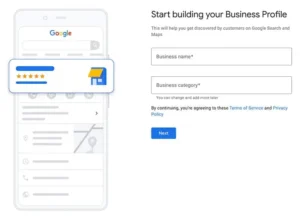
لا يكفي تضمين الخريطة داخل الموقع فقط، بل يجب الاهتمام بتحسين ملف نشاطك التجاري على Google لتحقيق أفضل النتائج.
- تأكد من تطابق اسم النشاط والعنوان ورقم الهاتف في جميع المنصات.
- أضف صورًا عالية الجودة لمقر الشركة.
- شجع العملاء على ترك تقييمات حقيقية.
- حدّث ساعات العمل باستمرار.
- اختر التصنيف المناسب لنشاطك التجاري.
- اربط صفحة “اتصل بنا” بملف نشاطك التجاري على Google.
اتباع هذه الخطوات يزيد من فرص ظهور نشاطك في نتائج البحث المحلية ويمنح العملاء معلومات دقيقة وحديثة.
أخطاء يجب تجنبها عند إضافة خرائط جوجل
- استخدام عنوان غير دقيق: وضع موقع برأس دبوس غير صحيح يربك العملاء ويفقدك مصداقيتك.
- وضع الخريطة في صفحة يصعب الوصول إليها: إخفاء الخريطة في صفحات فرعية عميقة بدلاً من وضعها في صفحات رئيسية مثل “اتصل بنا” أو أسفل الصفحة الرئيسية (Footer).
- إهمال تحديث البيانات: عدم تعديل بيانات النشاط التجاري على الخريطة فور تغيير الموقع الفعلي أو أرقام التواصل.
- عدم التوافق مع الهواتف الذكية: الاعتماد على خريطة لا تتجاوب تلقائياً مع شاشات الهواتف، مما يفسد تجربة المستخدم تصفحاً وتحركاً.
- تجاهل اختبار السرعة والأجهزة: عدم فحص الخريطة على أجهزة مختلفة للتأكد من أنها لا تتسبب في بطء تحميل صفحة الموقع.
لماذا تختار شركة جزيرة التصاميم؟
إذا كنت ترغب في اضافة خريطة جوجل على موقعك بطريقة احترافية مع تحسين ظهور نشاطك التجاري في نتائج البحث المحلية، فإن شركة جزيرة التصاميم توفر حلولًا متكاملة تناسب مختلف أنواع المواقع، سواء كانت مواقع ووردبريس أو شوبيفاي أو سلة أو مواقع مبرمجة خصيصًا.
يساعدك فريق الشركة في دمج خرائط Google بشكل متوافق مع تصميم الموقع، وتحسين بيانات النشاط التجاري، وربط الموقع بخدمات Google المختلفة، بما يساهم في تحسين تجربة المستخدم وزيادة فرص وصول العملاء إلى نشاطك بسهولة.
هل يوجد رسوم إضافية عند نقل الدومين من استضافة إلى أخرى؟
في أغلب الحالات توجد رسوم لنقل الدومين، لكنها غالبًا تشمل تجديد النطاق لمدة سنة إضافية، وبالتالي لا تعتبر تكلفة إضافية بالكامل.
قد تختلف الرسوم حسب امتداد الدومين مثل .com أو .net أو .org، وكذلك حسب الشركة التي يتم النقل إليها، لذلك يُنصح بمراجعة الأسعار قبل بدء العملية.
الخاتمة
تُعد اضافة خريطة جوجل على موقعك خطوة بسيطة لكنها ذات تأثير كبير على تجربة المستخدم والسيو المحلي، فهي تساعد العملاء في الوصول إلى موقعك بسهولة وتعزز من مصداقية نشاطك التجاري. ومع اختيار الطريقة المناسبة لمنصة موقعك والاهتمام بتحديث بيانات النشاط باستمرار، ستتمكن من الاستفادة الكاملة من مزايا خرائط Google وتحقيق حضور أقوى على الإنترنت.
الأسئلة الشائعة
هل يمكنني تضمين خرائط جوجل في موقعي الإلكتروني مجانًا؟
نعم، يمكنك تضمين خريطة جوجل مجانًا باستخدام ميزة Embed a Map المتوفرة في Google Maps، وذلك من خلال نسخ كود التضمين وإضافته إلى موقعك دون الحاجة إلى اشتراك مدفوع.
كيف أجعل موقعي يظهر في قوقل؟
لزيادة فرص ظهور موقعك في نتائج البحث، احرص على إنشاء ملف نشاط تجاري على Google Business Profile، وإضافة موقعك إلى Google Search Console، وتحسين محتوى الموقع وفق معايير السيو، وربط الموقع بخريطة جوجل مع إدراج بيانات نشاطك التجاري بشكل صحيح ومتطابق في جميع المنصات.
هل تؤثر خرائط جوجل على تحسين محركات البحث؟
نعم، تساهم خرائط جوجل في تحسين السيو المحلي (Local SEO)، خاصةً للشركات التي تستهدف العملاء في منطقة جغرافية محددة، لأنها تساعد محركات البحث على فهم موقع النشاط التجاري وربطه بعمليات البحث المحلية.
أين يُفضل وضع خريطة جوجل داخل الموقع؟
أفضل مكان لإضافة الخريطة هو صفحة اتصل بنا، كما يمكن إضافتها في تذييل الموقع (Footer) أو صفحة الفروع إذا كان النشاط يمتلك أكثر من موقع.
هل يمكن إضافة أكثر من موقع على خريطة واحدة؟
نعم، باستخدام Google Maps API أو بعض الإضافات المخصصة في ووردبريس، يمكن عرض أكثر من فرع على خريطة واحدة مع معلومات تفصيلية لكل موقع.




لا توجد تعليقات